
Um Samsung Galaxy que vibra no bolso, recebe notificações, mas cuja tela permanece totalmente preta: a situação é mais comum do que se imagina, e a panique que acompanha esse momento muitas vezes leva a manobras desnecessárias. Antes de correr para a loja ou pedir uma tela de substituição, várias verificações permitem distinguir um simples bug de software de uma falha de hardware real.
Sensor de luminosidade e falso tela preta no Samsung
Começamos pelo caso mais enganoso. Em vários modelos Galaxy, o sensor de luminosidade ambiente, localizado perto da câmera frontal, pode falhar e reduzir a luminosidade a ponto de tornar a exibição invisível a olho nu. A tela funciona, mas parece apagada.
Para verificar, basta se colocar em um ambiente muito escuro. Se uma luz ou elementos da interface aparecerem, o problema vem do sensor ou da configuração de luminosidade automática. Nesse caso, tentamos aumentar manualmente a luminosidade através dos atalhos ou desativar a luminosidade adaptativa nas configurações de exibição.
Esse diagnóstico leva alguns segundos e evita um reinício forçado que, por sua vez, pode interromper um backup em andamento ou fechar aplicativos em segundo plano. É a primeira coisa a ser testada, antes de qualquer outra manobra.
Para uma visão mais completa das causas de software e hardware, pode-se ler no Android Party um guia dedicado a esse problema específico.
Reinício forçado Samsung: a combinação correta conforme o modelo
Se a tela permanecer preta mesmo na escuridão, passamos para o reinício forçado. A manobra é simples, mas deve ser mantida por tempo suficiente: manter os botões Liga e Volume Para Baixo pressionados por vinte segundos. Não dez, não quinze. Vinte segundos completos, mesmo que nada pareça acontecer no início.
Esse reinício forçado não apaga nenhum dado. Ele corta a alimentação do sistema e reinicia o ciclo de inicialização, o que é suficiente para resolver a maioria dos bloqueios de software (aplicativo travado, processo do sistema congelado, atualização interrompida).

Um ponto que muitas vezes esquecemos: se o telefone estiver conectado a um carregador no momento do bloqueio, desconecte-o antes de forçar o reinício. Alguns dispositivos não respondem corretamente à combinação de teclas quando estão carregando.
Quando o reinício forçado não resolve
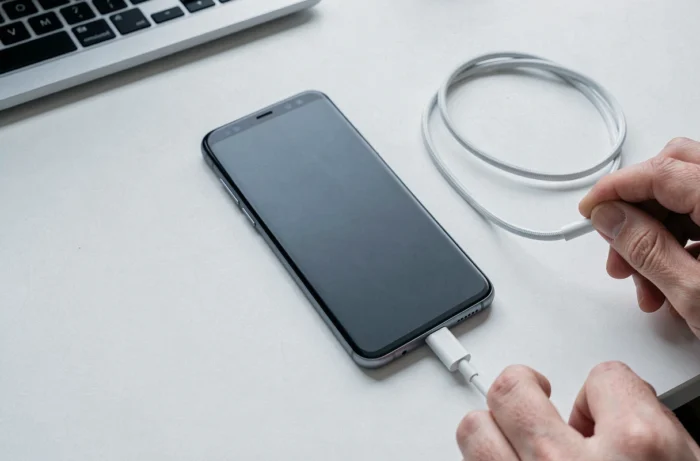
Se a tela permanecer preta após duas tentativas de reinício forçado, verificamos a carga. Um smartphone cuja bateria está totalmente descarregada pode não mostrar nenhum sinal de vida por vários minutos após ser conectado. Deve-se deixá-lo conectado ao carregador original (não um cabo de terceiros duvidoso) por pelo menos um quarto de hora antes de tentar a manobra novamente.
Remover todos os acessórios (capa magnética, cabo OTG, cartão SD) também elimina uma fonte de conflito de hardware às vezes subestimada.
Modo recovery Android: acessar a solução sem tela funcional
O modo recovery permanece a ferramenta de último recurso antes da reparação física. Acessa-se mantendo simultaneamente os botões Liga e Volume Para Cima (na maioria dos Galaxy recentes) enquanto o telefone está desligado. Um menu de texto aparece, navegável com as teclas de volume.
Duas opções merecem atenção:
- Wipe cache partition: apaga os arquivos temporários do sistema sem tocar nos dados pessoais. É a opção a ser testada prioritariamente quando a tela preta ocorre após uma atualização ou a instalação de um aplicativo
- Reboot system now: reinicia o sistema normalmente após a limpeza do cache, o que é suficiente em muitos casos para recuperar uma exibição funcional
- Factory reset (redefinição de fábrica): apaga todos os dados do telefone. Só deve ser utilizada se nada mais funcionou e os dados estiverem salvos em outro lugar
O modo recovery funciona independentemente do sistema Android. Mesmo que o software esteja corrompido, esse menu permanece acessível enquanto o hardware não estiver danificado.
Backups e dados: o que verificar antes de qualquer reparo
A Samsung alerta que os dados podem ser apagados durante um reparo em um centro autorizado. O modo Manutenção, que deve proteger as informações pessoais durante a intervenção, é configurado nas configurações do telefone. O problema: quando a tela está preta, muitas vezes é impossível ativá-lo.
Por isso, a questão dos backups surge antes que a falha ocorra. Samsung Cloud, Google Drive ou um backup local no PC via Smart Switch são os três canais principais. Se não houver backup recente e a tela estiver inutilizável, deve-se informar ao centro de reparação e perguntar quais opções de recuperação de dados são viáveis antes de qualquer intervenção.
Saída de vídeo externa: uma pista limitada
Às vezes, lê-se que um cabo USB-C para HDMI permite exibir o conteúdo do telefone em uma tela externa, apesar da tela preta. Na prática, a compatibilidade DeX ou HDMI varia muito conforme o modelo e a versão do software.
A Samsung indica que DeX no PC não é mais suportado em alguns dispositivos atualizados para Android 15 e One UI 7, a solução alternativa sendo então Link com Windows. Verificar a compatibilidade exata do seu modelo antes de comprar um adaptador evita um gasto desnecessário.
Problema de software ou falha de hardware: como decidir
O aplicativo Samsung Members integra uma ferramenta de diagnóstico capaz de testar os componentes do telefone (tela, sensores, bateria) e gerar um relatório de erro que pode ser enviado para o suporte. Essa opção só é utilizável se a tela permanecer parcialmente utilizável, o que limita seu interesse nos casos de tela totalmente preta.
Na ausência de diagnóstico de software, alguns indícios orientam a decisão:
- O telefone vibra, emite sons ou recebe chamadas: o sistema está funcionando, o problema provavelmente está relacionado à tela ou à sua conexão interna
- Nenhuma reação após reinício forçado e carga prolongada: a placa-mãe ou o circuito de alimentação pode estar em causa
- A tela preta apareceu logo após uma queda ou contato com água: a pista de hardware prevalece, uma visita a um centro autorizado Samsung é o próximo passo lógico
Uma tela preta em um Samsung Galaxy é resolvida sem reparo na maioria dos casos, desde que as etapas sejam seguidas na ordem e não se salte diretamente para a redefinição de fábrica. O sensor de luminosidade, o reinício forçado mantido por vinte segundos e a limpeza do cache no modo recovery cobrem a essência dos cenários de software. Quando essas três etapas falham, a falha é de hardware, e o processo de reparo começa com a verificação dos backups.