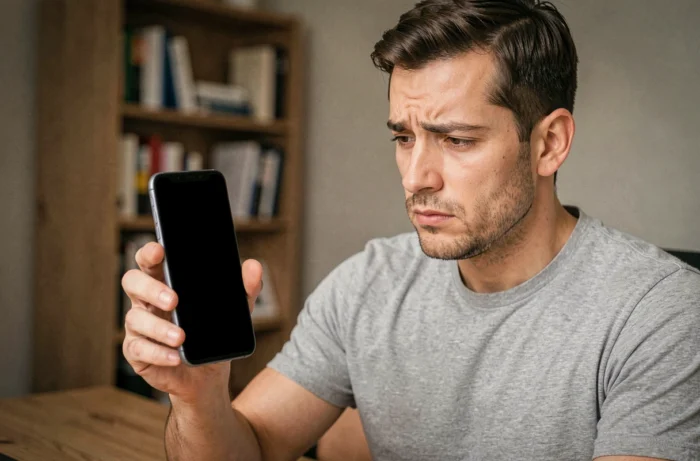
Un Samsung Galaxy que vibra en el bolsillo, recibe notificaciones, pero cuya pantalla permanece totalmente negra: la situación es más común de lo que se piensa, y la panique que acompaña a este momento a menudo lleva a manipulaciones innecesarias. Antes de correr a la tienda o de pedir una pantalla de reemplazo, varias verificaciones permiten distinguir un simple error de software de una falla de hardware real.
Sensor de luminosidad y falsa pantalla negra en Samsung
Comenzamos por el caso más engañoso. En varios modelos Galaxy, el sensor de luminosidad ambiental, ubicado cerca de la cámara frontal, puede fallar y reducir la luminosidad al punto de hacer que la pantalla sea invisible a simple vista. La pantalla funciona, pero parece apagada.
Para verificar, basta con colocarse en una habitación muy oscura. Si aparece una luz o elementos de la interfaz, el problema proviene del sensor o de la configuración de luminosidad automática. En este caso, se intenta aumentar manualmente la luminosidad a través de los accesos directos, o desactivar la luminosidad adaptativa en la configuración de pantalla.
Este diagnóstico toma unos segundos y evita un reinicio forzado que, a su vez, puede interrumpir una copia de seguridad en curso o cerrar aplicaciones en segundo plano. Es lo primero que se debe probar, antes de cualquier otra manipulación.
Para un panorama más completo de las causas de software y hardware, se puede leer en Android Party una guía dedicada a este problema específico.
Reinicio forzado Samsung: la combinación correcta según el modelo
Si la pantalla permanece negra incluso en la oscuridad, pasamos al reinicio forzado. La manipulación es simple pero debe mantenerse el tiempo suficiente: mantener presionados los botones de Encendido y Volumen Abajo durante veinte segundos. No diez, no quince. Veinte segundos completos, incluso si al principio no parece suceder nada.
Este reinicio forzado no elimina ningún dato. Corta la alimentación del sistema y reinicia el ciclo de arranque, lo que es suficiente para resolver la mayoría de los bloqueos de software (aplicación bloqueada, proceso del sistema congelado, actualización interrumpida).
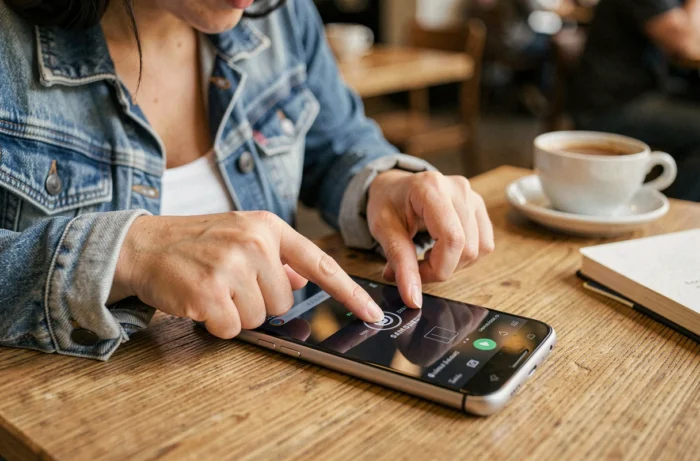
Un punto que a menudo se olvida: si el teléfono está conectado a un cargador en el momento del bloqueo, se debe desconectar antes de forzar el reinicio. Algunos dispositivos no responden correctamente a la combinación de teclas cuando están cargando.
Cuando el reinicio forzado no da resultado
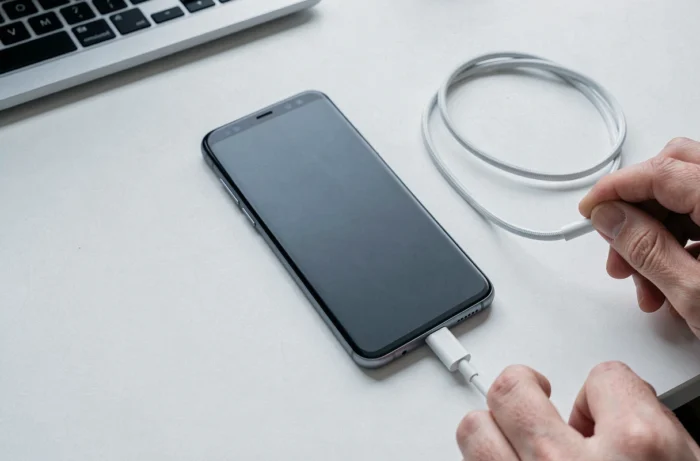
Si la pantalla permanece negra después de dos intentos de reinicio forzado, se verifica la carga. Un smartphone cuya batería está completamente descargada puede no mostrar ningún signo de vida durante varios minutos después de ser conectado. Debe dejarse conectado al cargador original (no a un cable de terceros dudoso) durante al menos un cuarto de hora antes de intentar la manipulación nuevamente.
Retirar todos los accesorios (funda magnética, cable OTG, tarjeta SD) también elimina una fuente de conflicto de hardware a veces subestimada.
Modo recovery Android: acceder a la reparación sin pantalla funcional
El modo recovery sigue siendo la herramienta de último recurso antes de la reparación física. Se accede manteniendo presionados simultáneamente los botones de Encendido y Volumen Arriba (en la mayoría de los Galaxy recientes) mientras el teléfono está apagado. Aparece un menú de texto, navegable con las teclas de volumen.
Dos opciones merecen atención:
- Wipe cache partition: borra los archivos temporales del sistema sin tocar los datos personales. Es la opción a probar en primer lugar cuando la pantalla negra aparece después de una actualización o la instalación de una aplicación
- Reboot system now: reinicia el sistema normalmente después de limpiar la caché, lo que es suficiente en muchos casos para recuperar una pantalla funcional
- Factory reset (restablecimiento de fábrica): elimina todos los datos del teléfono. Solo se utiliza si nada más ha funcionado y los datos están respaldados en otro lugar
El modo recovery funciona independientemente del sistema Android. Incluso si el software está dañado, este menú sigue siendo accesible siempre que el hardware no esté dañado.
Copias de seguridad y datos: qué verificar antes de cualquier reparación
Samsung advierte que los datos pueden ser borrados durante una reparación en un centro autorizado. El modo Mantenimiento, que se supone protege la información personal durante la intervención, se configura desde los ajustes del teléfono. El problema: cuando la pantalla está negra, a menudo es imposible activarlo.
Por eso, la cuestión de las copias de seguridad se plantea antes de que ocurra la falla. Samsung Cloud, Google Drive o una copia de seguridad local en PC a través de Smart Switch son los tres canales principales. Si no existe ninguna copia de seguridad reciente y la pantalla es inutilizable, se debe informar al centro de reparación y preguntar qué opciones de recuperación de datos son viables antes de cualquier intervención.
Salida de video externa: una pista limitada
A veces se lee que un cable USB-C a HDMI permite mostrar el contenido del teléfono en una pantalla externa a pesar de la pantalla negra. En la práctica, la compatibilidad DeX o HDMI varía mucho según el modelo y la versión de software.
Samsung indica que DeX en PC ya no es compatible en algunos dispositivos actualizados a Android 15 y One UI 7, siendo la solución alternativa Lien con Windows. Verificar la compatibilidad exacta de su modelo antes de comprar un adaptador evita un gasto innecesario.
Problema de software o falla de hardware: cómo decidir
La aplicación Samsung Members incluye una herramienta de diagnóstico capaz de probar los componentes del teléfono (pantalla, sensores, batería) y generar un informe de error que se puede enviar al soporte. Esta opción solo es utilizable si la pantalla sigue siendo parcialmente operativa, lo que limita su utilidad en los casos de pantalla completamente negra.
En ausencia de diagnóstico de software, algunos indicios orientan la decisión:
- El teléfono vibra, emite sonidos o recibe llamadas: el sistema está funcionando, el problema probablemente está relacionado con la pantalla o su conexión interna
- Ninguna reacción después del reinicio forzado y carga prolongada: la placa base o el circuito de alimentación pueden ser la causa
- La pantalla negra apareció justo después de una caída o contacto con agua: la pista de hardware prevalece, un paso por un centro autorizado Samsung es la siguiente lógica
Una pantalla negra en un Samsung Galaxy se resuelve sin reparación en la mayoría de los casos, siempre que se sigan los pasos en orden y no se salte directamente al restablecimiento de fábrica. El sensor de luminosidad, el reinicio forzado mantenido durante veinte segundos y la limpieza de la caché en modo recovery cubren la mayoría de los escenarios de software. Cuando estos tres pasos fallan, la falla es de hardware, y el expediente de reparación comienza con una verificación de las copias de seguridad.