
Ein Samsung Galaxy, das in der Tasche vibriert, Benachrichtigungen empfängt, aber dessen Bildschirm völlig schwarz bleibt: Diese Situation ist häufiger, als man denkt, und die Panik, die mit diesem Moment einhergeht, führt oft zu unnötigen Handlungen. Bevor man in einen Laden rennt oder einen Ersatzbildschirm bestellt, gibt es mehrere Überprüfungen, die helfen, einen einfachen Softwarefehler von einem echten Hardwaredefekt zu unterscheiden.
Helligkeitssensor und falscher schwarzer Bildschirm bei Samsung
Wir beginnen mit dem irreführendsten Fall. Bei mehreren Galaxy-Modellen kann der Umgebungslichtsensor, der sich in der Nähe der Frontkamera befindet, fehlerhaft sein und die Helligkeit so weit absenken, dass die Anzeige mit bloßem Auge unsichtbar wird. Der Bildschirm funktioniert, sieht aber aus, als wäre er aus.
Um dies zu überprüfen, genügt es, sich in einen sehr dunklen Raum zu begeben. Wenn ein Schimmer oder Elemente der Benutzeroberfläche erscheinen, liegt das Problem am Sensor oder an den Einstellungen für die automatische Helligkeit. In diesem Fall versucht man, die Helligkeit manuell über die Verknüpfungen zu erhöhen oder die adaptive Helligkeit in den Anzeigeeinstellungen zu deaktivieren.
Diese Diagnose dauert nur wenige Sekunden und vermeidet einen erzwungenen Neustart, der möglicherweise ein laufendes Backup unterbrechen oder Hintergrundanwendungen schließen könnte. Das ist das erste, was man testen sollte, bevor man weitere Maßnahmen ergreift.
Für einen umfassenderen Überblick über die Software- und Hardwareursachen kann man auf Android Party einen speziellen Leitfaden zu diesem Problem lesen.
Erzwungener Neustart Samsung: die richtige Kombination je nach Modell
Wenn der Bildschirm selbst im Dunkeln schwarz bleibt, geht man zum erzwungenen Neustart über. Die Vorgehensweise ist einfach, muss aber lange genug gehalten werden: Die Tasten Ein/Aus und Lautstärke verringern für zwanzig Sekunden gedrückt halten. Nicht zehn, nicht fünfzehn. Zwanzig volle Sekunden, auch wenn anfangs nichts zu passieren scheint.
Dieser erzwungene Neustart löscht keine Daten. Er trennt die Stromversorgung des Systems und startet den Bootzyklus neu, was ausreicht, um die meisten Softwareblockaden (abgestürzte Apps, eingefrorene Systemprozesse, unterbrochene Updates) zu beheben.

Ein Punkt, den man oft vergisst: Wenn das Telefon zum Zeitpunkt des Einfrierens an ein Ladegerät angeschlossen ist, sollte man es vor dem erzwungenen Neustart abziehen. Einige Geräte reagieren nicht richtig auf die Tastenkombination, wenn sie aufgeladen werden.
Wenn der erzwungene Neustart nichts bringt
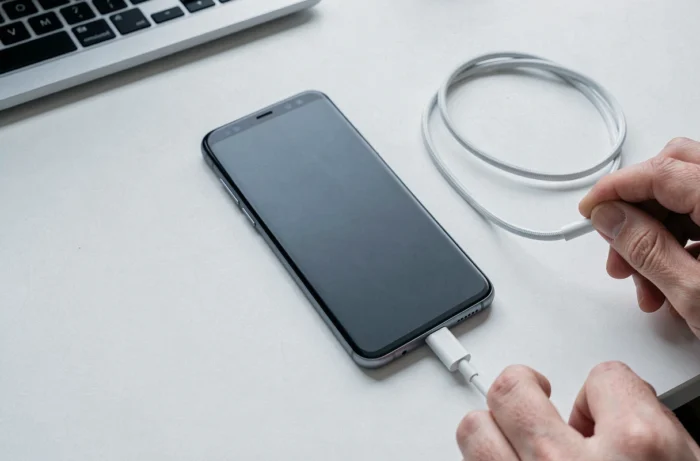
Wenn der Bildschirm nach zwei Versuchen eines erzwungenen Neustarts schwarz bleibt, überprüft man den Akku. Ein Smartphone, dessen Akku vollständig entladen ist, kann mehrere Minuten lang keine Lebenszeichen zeigen, nachdem es angeschlossen wurde. Man sollte es mindestens eine Viertelstunde lang mit dem Original-Ladegerät (nicht mit einem fragwürdigen Drittanbieter-Kabel) verbunden lassen, bevor man den Versuch wiederholt.
Das Entfernen aller Zubehörteile (magnetische Hülle, OTG-Kabel, SD-Karte) beseitigt auch eine manchmal unterschätzte Quelle für Hardwarekonflikte.
Android-Wiederherstellungsmodus: Zugriff auf die Fehlerbehebung ohne funktionierenden Bildschirm
Der Wiederherstellungsmodus bleibt das letzte Mittel vor einer physischen Reparatur. Man gelangt dorthin, indem man gleichzeitig die Tasten Ein/Aus und Lautstärke erhöhen (bei den meisten neueren Galaxy-Modellen) gedrückt hält, während das Telefon ausgeschaltet ist. Ein Textmenü erscheint, das mit den Lautstärketasten navigierbar ist.
Zwei Optionen verdienen besondere Aufmerksamkeit:
- Wipe cache partition: Löscht temporäre Systemdateien, ohne persönliche Daten zu berühren. Dies ist die Option, die man vorrangig testen sollte, wenn der schwarze Bildschirm nach einem Update oder der Installation einer App auftritt.
- Reboot system now: Startet das System normal nach dem Löschen des Caches neu, was in vielen Fällen ausreicht, um eine funktionierende Anzeige zurückzugewinnen.
- Factory reset (Werkseinstellungen zurücksetzen): Löscht alle Daten des Telefons. Dies wird nur verwendet, wenn nichts anderes funktioniert hat und die Daten an anderer Stelle gesichert sind.
Der Wiederherstellungsmodus funktioniert unabhängig vom Android-System. Selbst wenn die Software beschädigt ist, bleibt dieses Menü zugänglich, solange die Hardware nicht beschädigt ist.
Sicherungen und Daten: Was man vor jeder Reparatur überprüfen sollte
Samsung warnt, dass Daten bei einer Reparatur in einem autorisierten Servicezentrum gelöscht werden können. Der Wartungsmodus, der persönliche Informationen während des Eingriffs schützen soll, wird über die Einstellungen des Telefons konfiguriert. Das Problem: Wenn der Bildschirm schwarz ist, ist es oft unmöglich, ihn zu aktivieren.
Deshalb stellt sich die Frage nach den Sicherungen, bevor der Defekt auftritt. Samsung Cloud, Google Drive oder ein lokales Backup auf dem PC über Smart Switch sind die drei Hauptkanäle. Wenn keine aktuelle Sicherung vorhanden ist und der Bildschirm unbrauchbar ist, sollte man dies dem Reparaturzentrum mitteilen und nach den möglichen Datenrettungsoptionen fragen, bevor man eingreift.
Externer Videoausgang: eine begrenzte Möglichkeit
Manchmal liest man, dass ein USB-C-zu-HDMI-Kabel es ermöglicht, den Inhalt des Telefons trotz des schwarzen Bildschirms auf einem externen Bildschirm anzuzeigen. In der Praxis <strong var="DeX oder HDMI stark je nach Modell und Softwareversion variiert.
Samsung gibt an, dass DeX auf dem PC bei bestimmten Geräten, die auf Android 15 und One UI 7 aktualisiert wurden, nicht mehr unterstützt wird, wobei die Ersatzlösung dann die Verbindung mit Windows ist. Die genaue Kompatibilität des Modells vor dem Kauf eines Adapters zu überprüfen, vermeidet unnötige Ausgaben.
Softwareproblem oder Hardwarefehler: Wie man entscheiden kann
Die Samsung Members-App enthält ein Diagnosetool, das in der Lage ist, die Komponenten des Telefons (Bildschirm, Sensoren, Akku) zu testen und einen Fehlerbericht zu erstellen, der an den Support übermittelt werden kann. Diese Option ist nur nutzbar, wenn der Bildschirm teilweise verwendbar bleibt, was ihren Nutzen bei völlig schwarzen Bildschirmen einschränkt.
In Abwesenheit einer Softwarediagnose geben einige Hinweise die Richtung vor:
- Das Telefon vibriert, gibt Töne von sich oder empfängt Anrufe: Das System läuft, das Problem hängt wahrscheinlich mit dem Bildschirm oder seiner internen Verbindung zusammen.
- Keine Reaktion nach erzwungenem Neustart und längerer Ladezeit: Die Hauptplatine oder der Stromkreis könnte betroffen sein.
- Der schwarze Bildschirm trat unmittelbar nach einem Sturz oder Kontakt mit Wasser auf: Der Hardwarefehler hat Vorrang, ein Besuch im autorisierten Samsung-Servicezentrum ist der logische nächste Schritt.
Ein schwarzer Bildschirm auf einem Samsung Galaxy lässt sich in den meisten Fällen ohne Reparatur lösen, vorausgesetzt, man folgt den Schritten in der richtigen Reihenfolge und springt nicht direkt zur Werkseinstellung. Der Helligkeitssensor, der erzwungene Neustart von zwanzig Sekunden und das Löschen des Caches im Wiederherstellungsmodus decken die meisten Software-Szenarien ab. Wenn diese drei Schritte fehlschlagen, liegt ein Hardwarefehler vor, und der Reparaturprozess beginnt mit einer Überprüfung der Sicherungen.