
Un Samsung Galaxy qui vibre dans la poche, reçoit des notifications, mais dont l’écran reste totalement noir : la situation est plus courante qu’on ne le pense, et la panique qui accompagne ce moment pousse souvent à des manipulations inutiles. Avant de courir en boutique ou de commander un écran de remplacement, plusieurs vérifications permettent de distinguer un simple bug logiciel d’une panne matérielle réelle.
Capteur de luminosité et faux écran noir sur Samsung
On commence par le cas le plus trompeur. Sur plusieurs modèles Galaxy, le capteur de luminosité ambiante, situé près de la caméra frontale, peut dysfonctionner et abaisser la luminosité au point de rendre l’affichage invisible à l’oeil nu. L’écran fonctionne, mais semble éteint.
Pour vérifier, il suffit de se placer dans une pièce très sombre. Si une lueur ou des éléments d’interface apparaissent, le problème vient du capteur ou du réglage de luminosité automatique. Dans ce cas, on tente d’augmenter manuellement la luminosité via les raccourcis, ou de désactiver la luminosité adaptative dans les paramètres d’affichage.
Ce diagnostic prend quelques secondes et évite un redémarrage forcé qui, lui, peut couper une sauvegarde en cours ou fermer des applications en arrière-plan. C’est la première chose à tester, avant toute autre manipulation.
Pour un tour d’horizon plus complet des causes logicielles et matérielles, on peut lire sur Android Party un guide dédié à ce problème spécifique.
Redémarrage forcé Samsung : la bonne combinaison selon le modèle
Si l’écran reste noir même dans l’obscurité, on passe au redémarrage forcé. La manipulation est simple mais doit être tenue suffisamment longtemps : maintenir les boutons Marche et Volume Bas enfoncés pendant vingt secondes. Pas dix, pas quinze. Vingt secondes complètes, même si rien ne semble se passer au début.
Ce redémarrage forcé ne supprime aucune donnée. Il coupe l’alimentation du système et relance le cycle de démarrage, ce qui suffit à résoudre la majorité des blocages logiciels (application plantée, processus système figé, mise à jour interrompue).

Un point que l’on oublie souvent : si le téléphone est branché sur un chargeur au moment du blocage, on le débranche avant de forcer le redémarrage. Certains appareils ne répondent pas correctement à la combinaison de touches lorsqu’ils sont en charge.
Quand le redémarrage forcé ne donne rien
Si l’écran reste noir après deux tentatives de redémarrage forcé, on vérifie la charge. Un smartphone dont la batterie est totalement déchargée peut ne montrer aucun signe de vie pendant plusieurs minutes après branchement. Il faut le laisser connecté au chargeur d’origine (pas un câble tiers douteux) pendant au moins un quart d’heure avant de retenter la manipulation.
Retirer tous les accessoires (coque magnétique, câble OTG, carte SD) élimine aussi une source de conflit matériel parfois sous-estimée.
Mode recovery Android : accéder au dépannage sans écran fonctionnel
Le mode recovery reste l’outil de dernier recours avant la réparation physique. On y accède en maintenant simultanément les boutons Marche et Volume Haut (sur la plupart des Galaxy récents) pendant que le téléphone est éteint. Un menu texte apparaît, navigable avec les touches de volume.
Deux options méritent l’attention :
- Wipe cache partition : efface les fichiers temporaires du système sans toucher aux données personnelles. C’est l’option à tester en priorité quand l’écran noir survient après une mise à jour ou l’installation d’une application
- Reboot system now : relance le système normalement après le nettoyage du cache, ce qui suffit dans de nombreux cas à retrouver un affichage fonctionnel
- Factory reset (réinitialisation d’usine) : supprime toutes les données du téléphone. On ne l’utilise que si rien d’autre n’a fonctionné et que les données sont sauvegardées ailleurs
Le mode recovery fonctionne indépendamment du système Android. Même si le logiciel est corrompu, ce menu reste accessible tant que le matériel n’est pas endommagé.
Sauvegardes et données : ce qu’il faut vérifier avant toute réparation
Samsung prévient que les données peuvent être effacées lors d’une réparation en centre agréé. Le mode Maintenance, censé protéger les informations personnelles pendant l’intervention, se configure depuis les réglages du téléphone. Le problème : quand l’écran est noir, il est souvent impossible de l’activer.
C’est pourquoi la question des sauvegardes se pose avant que la panne n’arrive. Samsung Cloud, Google Drive ou une sauvegarde locale sur PC via Smart Switch sont les trois canaux principaux. Si aucune sauvegarde récente n’existe et que l’écran est inutilisable, il faut le signaler au centre de réparation et demander quelles options de récupération de données sont envisageables avant toute intervention.
Sortie vidéo externe : une piste limitée
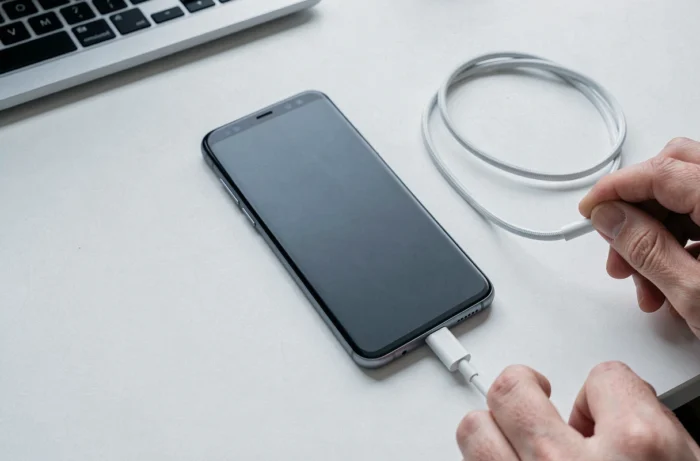
On lit parfois qu’un câble USB-C vers HDMI permet d’afficher le contenu du téléphone sur un écran externe malgré l’écran noir. En pratique, la compatibilité DeX ou HDMI varie fortement selon le modèle et la version logicielle.
Samsung indique que DeX sur PC n’est plus pris en charge sur certains appareils mis à jour vers Android 15 et One UI 7, la solution de remplacement étant alors Lien avec Windows. Vérifier la compatibilité exacte de son modèle avant d’acheter un adaptateur évite une dépense inutile.
Problème logiciel ou panne matérielle : comment trancher
L’application Samsung Members intègre un outil de diagnostic capable de tester les composants du téléphone (écran, capteurs, batterie) et de générer un rapport d’erreur transmissible à l’assistance. Cette option n’est exploitable que si l’écran reste partiellement utilisable, ce qui limite son intérêt dans les cas d’écran totalement noir.
En l’absence de diagnostic logiciel, quelques indices orientent la décision :
- Le téléphone vibre, émet des sons ou reçoit des appels : le système tourne, le problème est probablement lié à l’écran ou à sa connexion interne
- Aucune réaction après redémarrage forcé et charge prolongée : la carte mère ou le circuit d’alimentation peut être en cause
- L’écran noir est apparu juste après une chute ou un contact avec l’eau : la piste matérielle prime, un passage en centre agréé Samsung est la suite logique
Un écran noir sur Samsung Galaxy se résout sans réparation dans la majorité des cas, à condition de suivre les étapes dans l’ordre et de ne pas sauter directement à la réinitialisation d’usine. Le capteur de luminosité, le redémarrage forcé tenu vingt secondes et le nettoyage du cache en mode recovery couvrent l’essentiel des scénarios logiciels. Quand ces trois étapes échouent, la panne est matérielle, et le dossier de réparation commence par une vérification des sauvegardes.