
Een Samsung Galaxy die trilt in de zak, meldingen ontvangt, maar waarvan het scherm volledig zwart blijft: de situatie komt vaker voor dan je zou denken, en de paniek die deze momenten vergezelt, leidt vaak tot onnodige handelingen. Voordat je naar de winkel rent of een vervangend scherm bestelt, kunnen verschillende controles helpen om een eenvoudige softwarefout van een echte hardwarestoring te onderscheiden.
Omgevingslichtsensor en vals zwart scherm op Samsung
We beginnen met het meest misleidende geval. Bij verschillende Galaxy-modellen kan de omgevingslichtsensor, die zich nabij de frontcamera bevindt, defect raken en de helderheid zo ver verlagen dat het scherm met het blote oog niet meer zichtbaar is. Het scherm werkt, maar lijkt uit.
Om dit te controleren, hoef je alleen maar in een zeer donkere kamer te staan. Als er een gloed of interface-elementen verschijnen, komt het probleem van de sensor of de instelling van automatische helderheid. In dat geval probeer je de helderheid handmatig te verhogen via de snelkoppelingen, of de adaptieve helderheid in de weergave-instellingen uit te schakelen.
Deze diagnose duurt slechts enkele seconden en voorkomt een geforceerde herstart die een lopende back-up kan onderbreken of achtergrondapplicaties kan sluiten. Dit is het eerste wat je moet testen, voordat je andere handelingen onderneemt.
Voor een completer overzicht van de software- en hardwareoorzaken, kun je hier lezen op Android Party een gids die aan dit specifieke probleem is gewijd.
Geforceerde herstart Samsung: de juiste combinatie afhankelijk van het model
Als het scherm zwart blijft, zelfs in het donker, gaan we over op de geforceerde herstart. De handeling is eenvoudig, maar moet lang genoeg worden vastgehouden: houd de aan/uit-knop en de volume-omlaagknop twintig seconden ingedrukt. Geen tien, geen vijftien. Volledige twintig seconden, ook al lijkt er in het begin niets te gebeuren.
Deze geforceerde herstart verwijdert geen gegevens. Het schakelt de voeding van het systeem uit en start de opstartcyclus opnieuw op, wat voldoende is om de meeste softwareblokkades op te lossen (vastgelopen applicatie, vastgelopen systeemproces, onderbroken update).

Een punt dat vaak wordt vergeten: als de telefoon op een oplader is aangesloten op het moment van de blokkade, moet je deze loskoppelen voordat je de geforceerde herstart probeert. Sommige apparaten reageren niet goed op de toetscombinatie wanneer ze aan de lader zijn.
Wanneer de geforceerde herstart niets oplevert
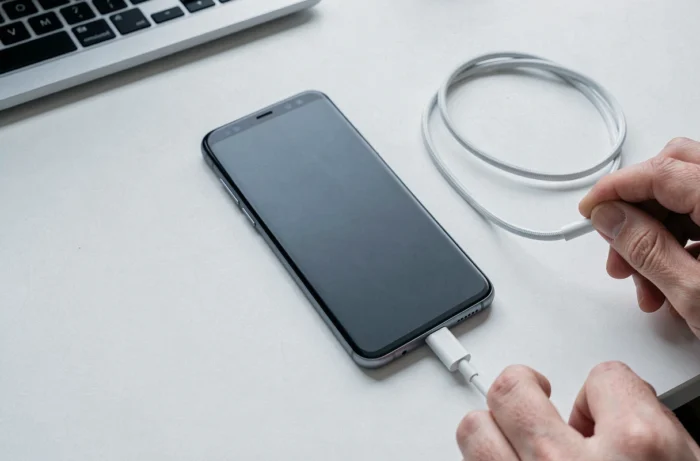
Als het scherm zwart blijft na twee pogingen tot geforceerde herstart, controleer dan de batterij. Een smartphone waarvan de batterij volledig leeg is, kan enkele minuten geen enkel teken van leven vertonen na aansluiting. Laat deze minstens een kwartier op de originele lader (geen twijfelachtige derde partij kabel) aangesloten voordat je de handeling opnieuw probeert.
Het verwijderen van alle accessoires (magnetische hoes, OTG-kabel, SD-kaart) elimineert ook een soms onderschatte bron van hardwareconflicten.
Android herstelmodus: toegang tot probleemoplossing zonder functioneel scherm
De herstelmodus blijft het laatste redmiddel voordat fysieke reparatie nodig is. Je krijgt toegang door tegelijkertijd de aan/uit-knop en de volume-omhoogknop ingedrukt te houden (op de meeste recente Galaxy-modellen) terwijl de telefoon is uitgeschakeld. Een tekstmenu verschijnt, dat navigeerbaar is met de volumetoetsen.
Twee opties verdienen aandacht:
- Wipe cache partition: verwijdert tijdelijke systeembestanden zonder persoonlijke gegevens aan te raken. Dit is de optie die je als eerste moet testen wanneer het zwarte scherm verschijnt na een update of de installatie van een applicatie
- Reboot system now: start het systeem normaal opnieuw op na het wissen van de cache, wat in veel gevallen voldoende is om weer een functioneel scherm te krijgen
- Factory reset (fabrieksinstellingen herstellen): verwijdert alle gegevens van de telefoon. Dit gebruik je alleen als niets anders heeft gewerkt en de gegevens ergens anders zijn opgeslagen
De herstelmodus werkt onafhankelijk van het Android-systeem. Zelfs als de software beschadigd is, blijft dit menu toegankelijk zolang de hardware niet beschadigd is.
Back-ups en gegevens: wat je moet controleren voordat je een reparatie uitvoert
Samsung waarschuwt dat gegevens kunnen worden gewist tijdens een reparatie in een erkend servicecentrum. De onderhoudsmodus, die bedoeld is om persoonlijke informatie tijdens de interventie te beschermen, kan worden ingesteld vanuit de telefooninstellingen. Het probleem: wanneer het scherm zwart is, is het vaak onmogelijk om deze in te schakelen.
Daarom is de vraag naar back-ups belangrijk voordat de storing zich voordoet. Samsung Cloud, Google Drive of een lokale back-up op de pc via Smart Switch zijn de drie belangrijkste kanalen. Als er geen recente back-up bestaat en het scherm onbruikbaar is, moet je dit melden bij het reparatiecentrum en vragen welke opties voor gegevensherstel mogelijk zijn voordat je verder gaat met de interventie.
Externe video-uitgang: een beperkte optie
Soms lees je dat een USB-C naar HDMI-kabel de inhoud van de telefoon op een extern scherm kan weergeven, ondanks het zwarte scherm. In de praktijk verschilt de DeX- of HDMI-compatibiliteit sterk afhankelijk van het model en de softwareversie.
Samsung geeft aan dat DeX op pc niet meer wordt ondersteund op bepaalde apparaten die zijn bijgewerkt naar Android 15 en One UI 7, waarbij de vervangende oplossing dan Link met Windows is. Controleer de exacte compatibiliteit van je model voordat je een adapter koopt om onnodige uitgaven te voorkomen.
Softwareprobleem of hardwarestoring: hoe te beslissen
De Samsung Members-app bevat een diagnostisch hulpmiddel dat in staat is om de componenten van de telefoon (scherm, sensoren, batterij) te testen en een foutrapport te genereren dat naar de ondersteuning kan worden verzonden. Deze optie is alleen bruikbaar als het scherm gedeeltelijk bruikbaar blijft, wat de relevantie ervan beperkt in gevallen van een volledig zwart scherm.
Bij afwezigheid van softwarediagnose geven enkele aanwijzingen richting de beslissing:
- De telefoon trilt, maakt geluiden of ontvangt oproepen: het systeem draait, het probleem is waarschijnlijk gerelateerd aan het scherm of de interne verbinding
- Geen reactie na geforceerde herstart en langdurige oplading: het moederbord of de voedingscircuits kunnen de oorzaak zijn
- Het zwarte scherm verscheen net na een val of contact met water: de hardwarekwestie is waarschijnlijk, een bezoek aan een erkend Samsung-servicecentrum is de logische volgende stap
Een zwart scherm op een Samsung Galaxy kan in de meeste gevallen zonder reparatie worden opgelost, mits je de stappen in de juiste volgorde volgt en niet direct overgaat tot fabrieksinstellingen herstellen. De omgevingslichtsensor, de geforceerde herstart van twintig seconden en het wissen van de cache in de herstelmodus dekken de meeste software-scenario’s. Wanneer deze drie stappen falen, is er sprake van een hardwarestoring, en begint het reparatiedossier met een controle van de back-ups.