
Un Samsung Galaxy che vibra in tasca, riceve notifiche, ma il cui schermo rimane completamente nero: la situazione è più comune di quanto si pensi, e il panico che accompagna questo momento spinge spesso a manovre inutili. Prima di correre in negozio o ordinare uno schermo di ricambio, diverse verifiche possono aiutare a distinguere un semplice bug software da un guasto hardware reale.
Sensore di luminosità e falso schermo nero su Samsung
Iniziamo con il caso più ingannevole. Su diversi modelli Galaxy, il sensore di luminosità ambientale, situato vicino alla fotocamera frontale, può malfunzionare e abbassare la luminosità al punto da rendere l’affichage invisibile all’occhio nudo. Lo schermo funziona, ma sembra spento.
Per verificare, basta posizionarsi in una stanza molto buia. Se appare una luce o elementi dell’interfaccia, il problema deriva dal sensore o dalla regolazione della luminosità automatica. In questo caso, si tenta di aumentare manualmente la luminosità tramite le scorciatoie, o di disattivare la luminosità adattiva nelle impostazioni di visualizzazione.
Questa diagnosi richiede pochi secondi e evita un riavvio forzato che, a sua volta, potrebbe interrompere un backup in corso o chiudere applicazioni in background. È la prima cosa da testare, prima di qualsiasi altra manovra.
Per una panoramica più completa delle cause software e hardware, si può leggere su Android Party una guida dedicata a questo problema specifico.
Riavvio forzato Samsung: la combinazione giusta a seconda del modello
Se lo schermo rimane nero anche nell’oscurità, si passa al riavvio forzato. La manovra è semplice ma deve essere mantenuta a lungo: tenere premuti i pulsanti Accensione e Volume Giù per venti secondi. Non dieci, non quindici. Venti secondi completi, anche se all’inizio non sembra succedere nulla.
Questo riavvio forzato non elimina alcun dato. Scollega l’alimentazione del sistema e riavvia il ciclo di avvio, il che è sufficiente per risolvere la maggior parte dei blocchi software (app bloccata, processo di sistema bloccato, aggiornamento interrotto).
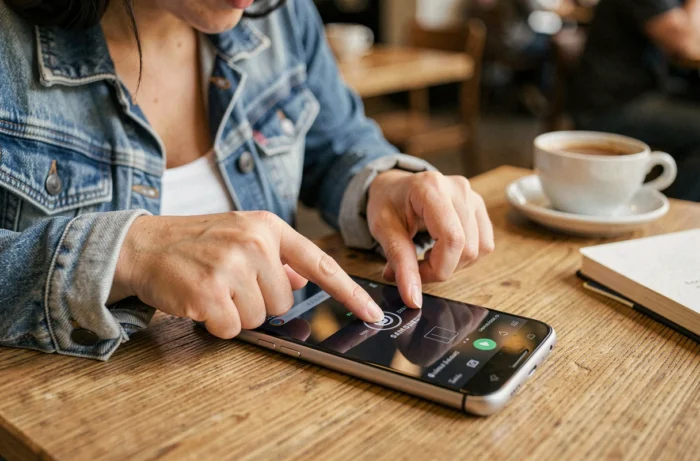
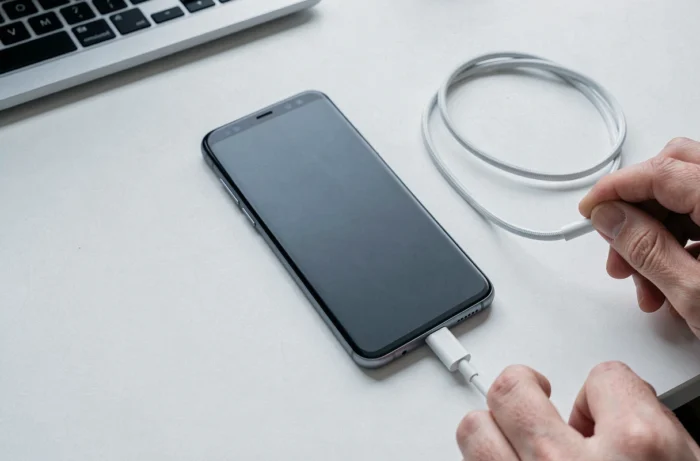
Un punto che si dimentica spesso: se il telefono è collegato a un caricabatterie al momento del blocco, è necessario scollegarlo prima di forzare il riavvio. Alcuni dispositivi non rispondono correttamente alla combinazione di tasti quando sono in carica.
Quando il riavvio forzato non dà risultati
Se lo schermo rimane nero dopo due tentativi di riavvio forzato, si verifica la carica. Uno smartphone la cui batteria è completamente scarica può non mostrare alcun segno di vita per diversi minuti dopo il collegamento. È necessario lasciarlo collegato al caricabatterie originale (non un cavo di terze parti dubbio) per almeno un quarto d’ora prima di riprovare la manovra.
Rimuovere tutti gli accessori (cover magnetica, cavo OTG, scheda SD) elimina anche una fonte di conflitto hardware a volte sottovalutata.
Modalità recovery Android: accedere alla risoluzione dei problemi senza schermo funzionante
La modalità recovery rimane lo strumento di ultima risorsa prima della riparazione fisica. Si accede mantenendo premuti contemporaneamente i pulsanti Accensione e Volume Su (su molti dei recenti Galaxy) mentre il telefono è spento. Appare un menu di testo, navigabile con i tasti del volume.
Due opzioni meritano attenzione:
- Wipe cache partition: elimina i file temporanei del sistema senza toccare i dati personali. È l’opzione da testare prioritariamente quando lo schermo nero si verifica dopo un aggiornamento o l’installazione di un’applicazione
- Reboot system now: riavvia il sistema normalmente dopo la pulizia della cache, il che è sufficiente in molti casi per ripristinare un’affichage funzionante
- Factory reset (ripristino di fabbrica): elimina tutti i dati del telefono. Si utilizza solo se nulla altro ha funzionato e se i dati sono salvati altrove
La modalità recovery funziona indipendentemente dal sistema Android. Anche se il software è corrotto, questo menu rimane accessibile finché l’hardware non è danneggiato.
Backup e dati: cosa verificare prima di qualsiasi riparazione
Samsung avverte che i dati possono essere cancellati durante una riparazione in un centro autorizzato. La modalità Manutenzione, destinata a proteggere le informazioni personali durante l’intervento, si configura dalle impostazioni del telefono. Il problema: quando lo schermo è nero, è spesso impossibile attivarlo.
È per questo che la questione dei backup si pone prima che si verifichi il guasto. Samsung Cloud, Google Drive o un backup locale su PC tramite Smart Switch sono i tre canali principali. Se non esiste alcun backup recente e lo schermo è inutilizzabile, è necessario segnalarlo al centro di riparazione e chiedere quali opzioni di recupero dati siano disponibili prima di qualsiasi intervento.
Uscita video esterna: una pista limitata
Si legge a volte che un cavo USB-C verso HDMI consente di visualizzare il contenuto del telefono su uno schermo esterno nonostante lo schermo nero. In pratica, la compatibilità DeX o HDMI varia notevolmente a seconda del modello e della versione software.
Samsung indica che DeX su PC non è più supportato su alcuni dispositivi aggiornati a Android 15 e One UI 7, la soluzione alternativa essendo quindi Collegamento con Windows. Verificare la compatibilità esatta del proprio modello prima di acquistare un adattatore evita una spesa inutile.
Problema software o guasto hardware: come decidere
L’applicazione Samsung Members integra uno strumento di diagnostica in grado di testare i componenti del telefono (schermo, sensori, batteria) e generare un rapporto di errore trasmissibile all’assistenza. Questa opzione è utilizzabile solo se lo schermo rimane parzialmente utilizzabile, il che limita il suo interesse nei casi di schermo completamente nero.
In assenza di una diagnosi software, alcuni indizi orientano la decisione:
- Il telefono vibra, emette suoni o riceve chiamate: il sistema è attivo, il problema è probabilmente legato allo schermo o alla sua connessione interna
- Nessuna reazione dopo riavvio forzato e carica prolungata: la scheda madre o il circuito di alimentazione potrebbero essere in causa
- Lo schermo nero è apparso subito dopo una caduta o un contatto con l’acqua: la pista hardware prevale, un passaggio in un centro autorizzato Samsung è la logica successiva
Uno schermo nero su Samsung Galaxy si risolve senza riparazione nella maggior parte dei casi, a condizione di seguire i passaggi nell’ordine e di non saltare direttamente al ripristino di fabbrica. Il sensore di luminosità, il riavvio forzato tenuto per venti secondi e la pulizia della cache in modalità recovery coprono la maggior parte degli scenari software. Quando questi tre passaggi falliscono, il guasto è hardware, e il dossier di riparazione inizia con una verifica dei backup.